
今回は、「Googleアナリティクス」の導入方法と見るべきポイントついて解説していきます。
Googleアナリティクスは、ブログの訪問者数や、ページごとの滞在時間、離脱率などを計測してくれるアクセス解析ツールです。
アクセスの詳細を把握することで、どのコンテンツに読者が興味があるのかをリサーチできるのできるようになるのでブログを運営していく上で欠かせないツールです。
高機能で詳細に解析数値がわかるのですが、初心者の方にはどこを見ればいいのかわからない
と疑問に思われるブログ初心者の方向けに「見るべきポイント」などに使い方についても合わせて説明していきます。

まずは、導入方法から解説していきます。
すでにGoogleアナリティクスを導入済みのかたは、目次も使い方に飛んでくださいね。
Googleアナリティクス とは
Googleアナリティクスとは、ブログやwebサイトのアクセス状況がわかる“無料のアクセス解析ツール”です。Googleが提供するGoogleアナリティクスを導入すると下記のようなことがわかります。
- サイトに訪問したユーザー数
- ユーザーが観覧した記事
- ユーザーの記事観覧数
- ユーザーの滞在時間
- ブログの記事数に対してユーザーがサイトから離れた割合
ユーザーの検索を分析するツールはこちら
WordPressにGoogleアナリティクスを導入する手順
手順は下記の2つです。Googleアナリティクスを導入する為に「Googleアカウント」が必須になるので事前に登録しておきましょう。
- Googleアナリティクスに登録
- トラッキング情報をWordPressに設定する
手順1.Googleアナリティクスに登録
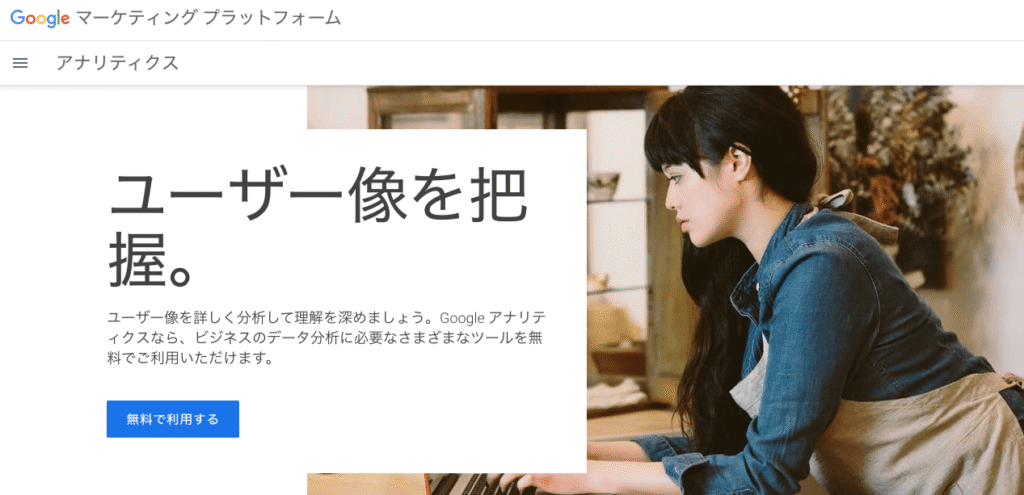
●Googleアナリティクス公式ページへアクセスし「無料で利用する」をクリックします。
こちらのボタンをクリックするとアクセスできます
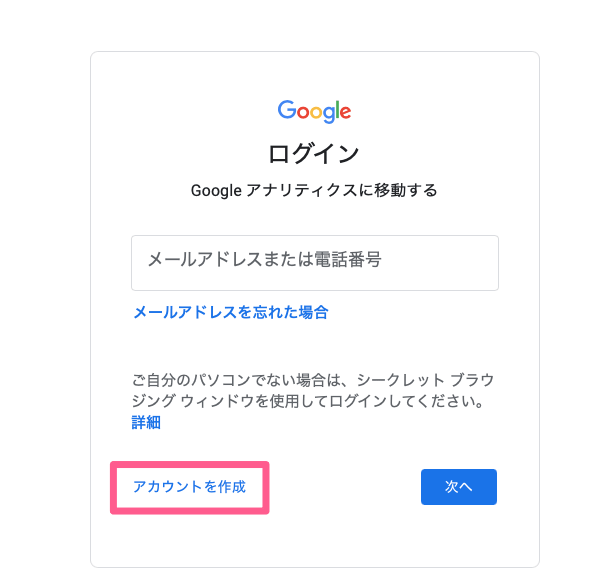
●次にGoogleアカウントにログインします。アカウントを作成できてない方は左下の「アカウント作成」からアカウントを作ります。
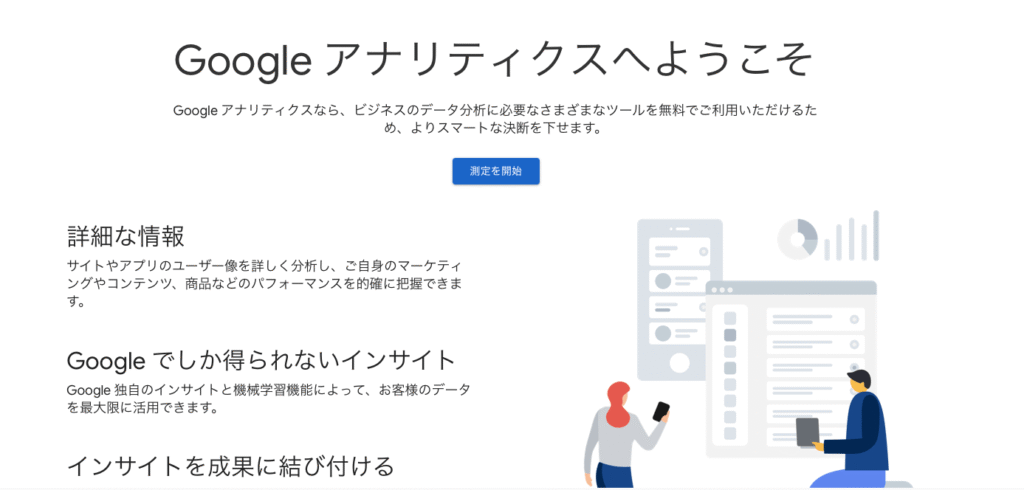
●ログイン後、「Googleアンリティクスへようこそ」の画面がででくるので「測定を開始」をクリックします。
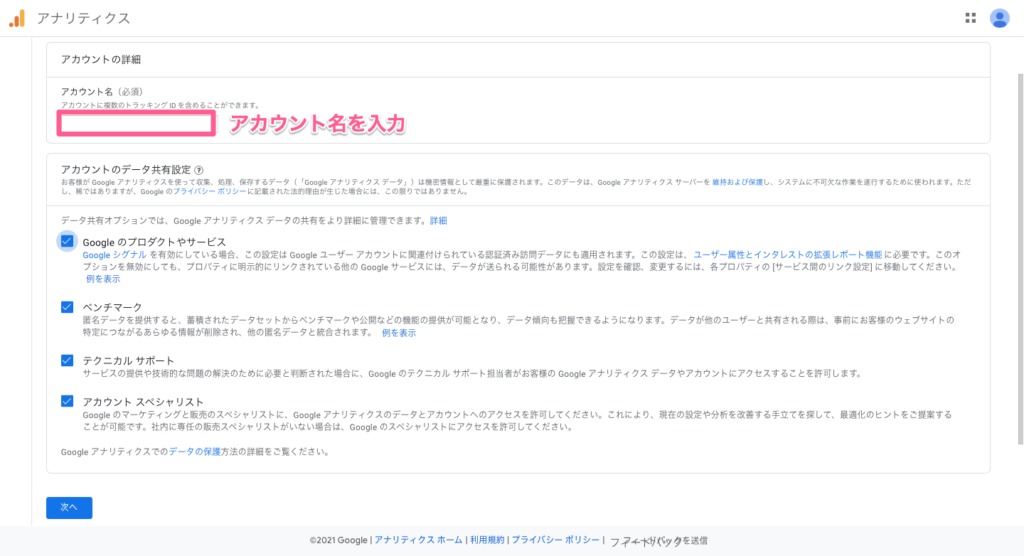
●アカウント名(Googleアナリティクスのアカウント名になります)を入力します。アカウント共有設定のチェックはそのままでOKです。
●次に、プロパティの設定をします。
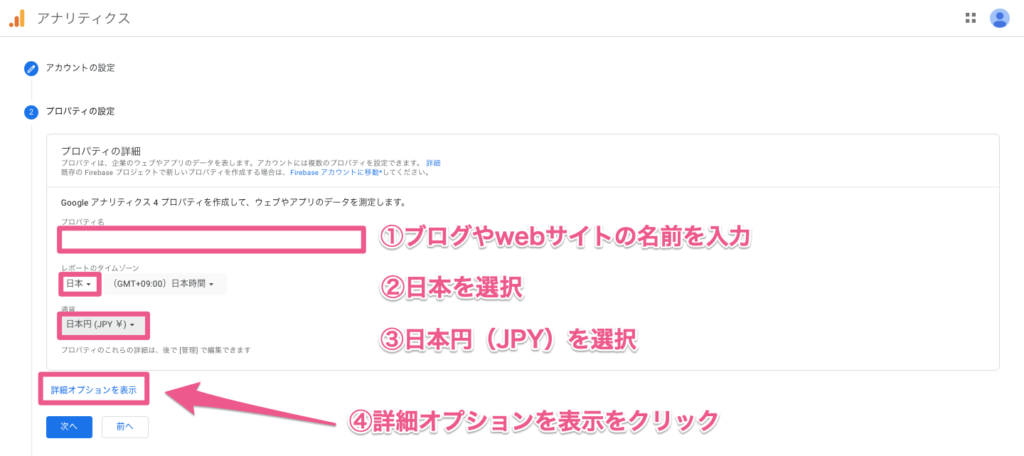
- プロパティ名
⇒ブログやwebサイト名でOK - レポートのタイムゾーン
⇒日本を選択する - 通貨
⇒日本(JPY¥)を選択する - 「詳細オプションを表示」をクリックし開く
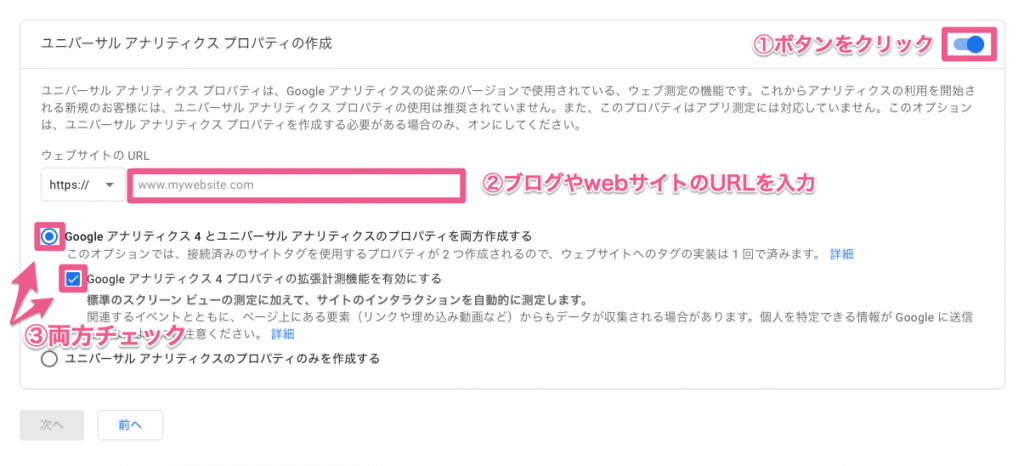
●詳細オプションを開き、下記の内容を入力し「次へ」をクリックします。
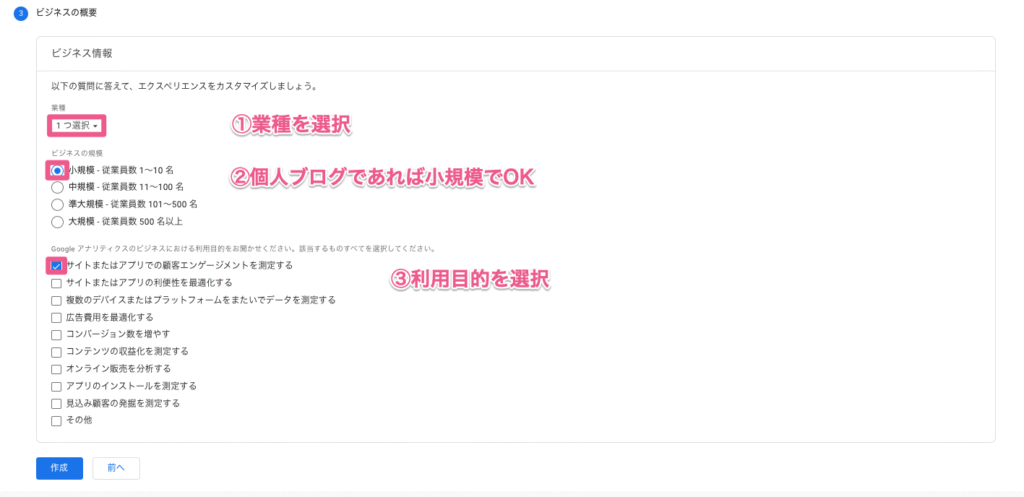
●下記のビジネス概要を選択し「作成」をクリックします。
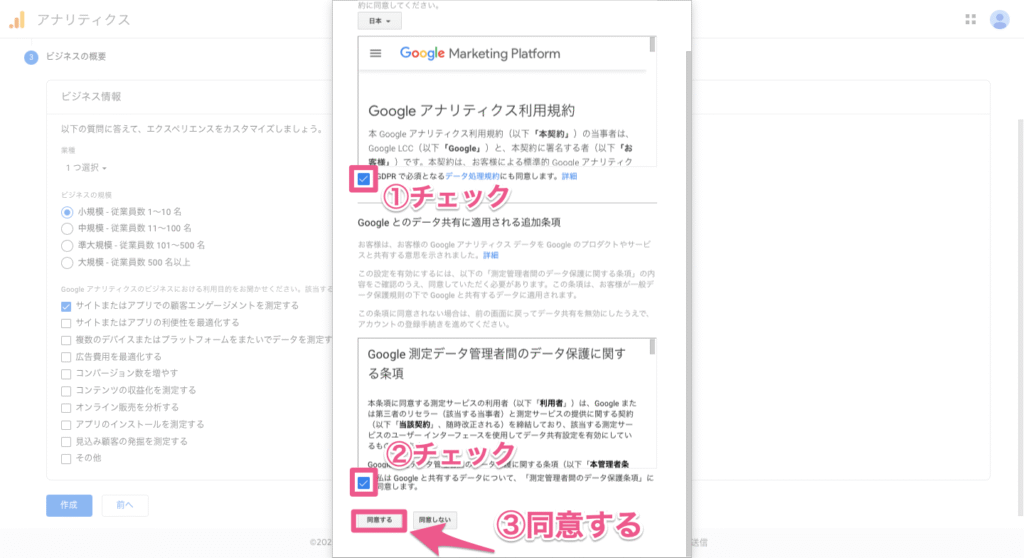
●最後に利用規約にチェックし「同意」をクリックします。
●下記の画面が開いたらGoogleアナリティクスの登録完了です。
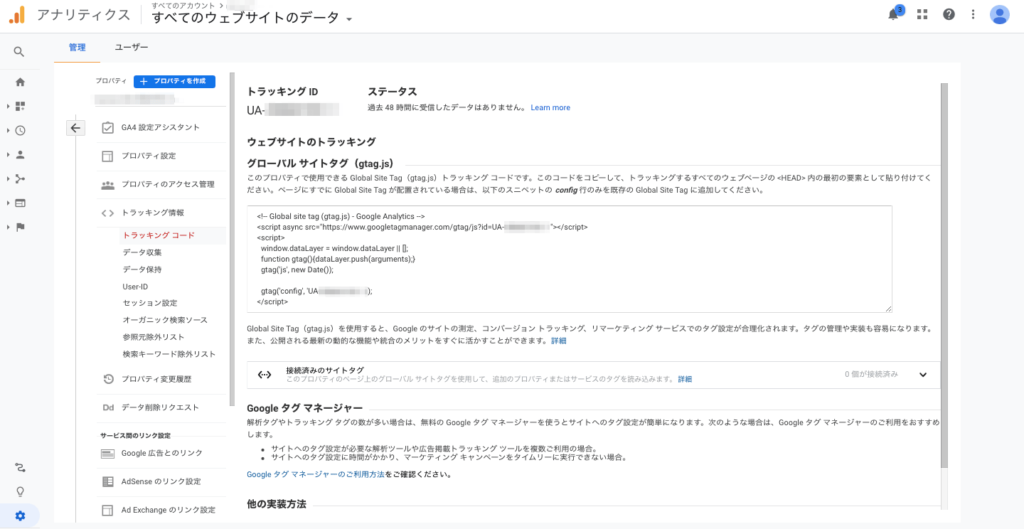
2.WordPressにトラッキングコードを設定する
続いて、トラッキング情報をWordPressに設定する手順を説明していきます。
トラッキングコードとは
トラッキングコードとは、ブログやWebサイトへの訪問者のデータを計測するためのコードのことです。 トラッキングコードを正しく計測する為はに、下記の2つの方法があるのでどちらかを選びブログやWebサイトにコードを設置します。
- プラグインを使用する方法
- WordPress有料テーマを使用する方法
プラグインを使用する方法
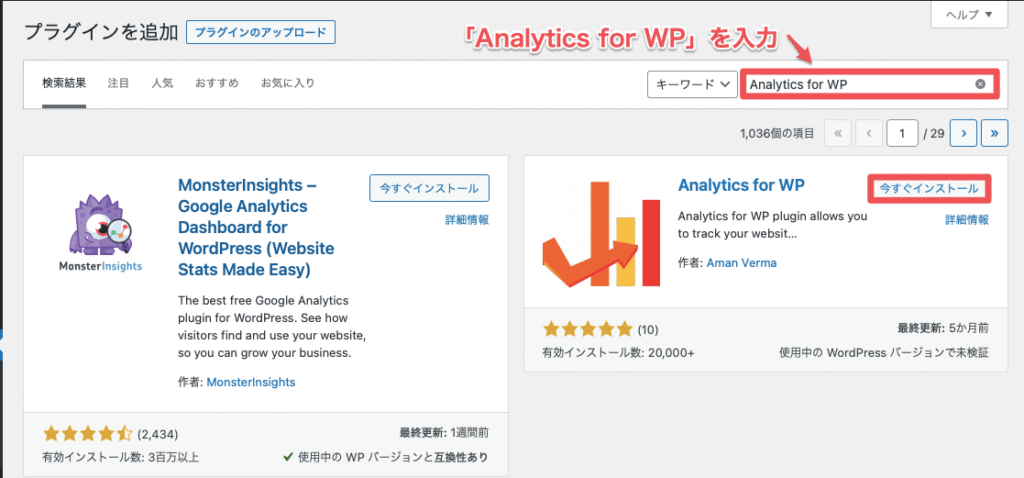
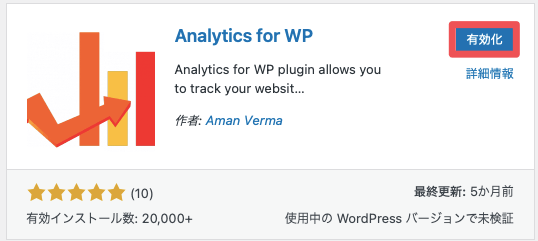
「管理画面」から「プラグイン」→「新規追加」をクリックし、下記の画面を開きます。検索に「Analytics for WP」を入力し「今すぐインストール」をクリックします。
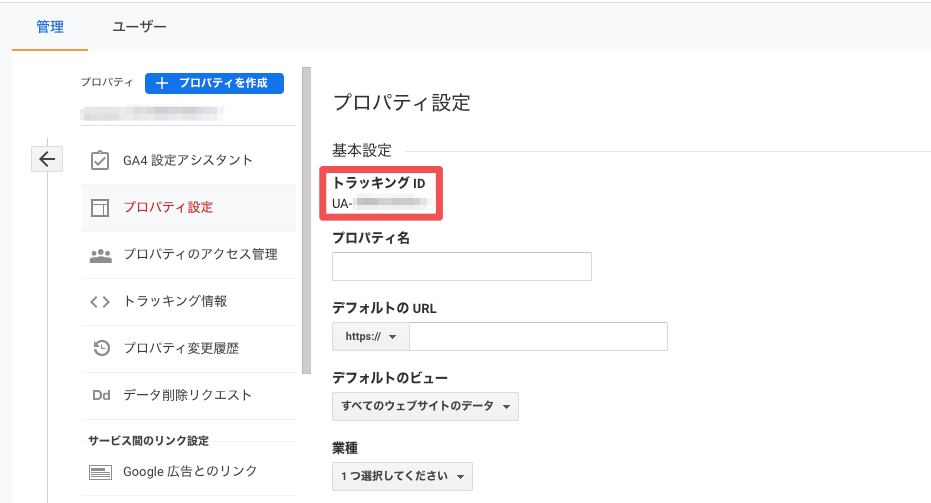
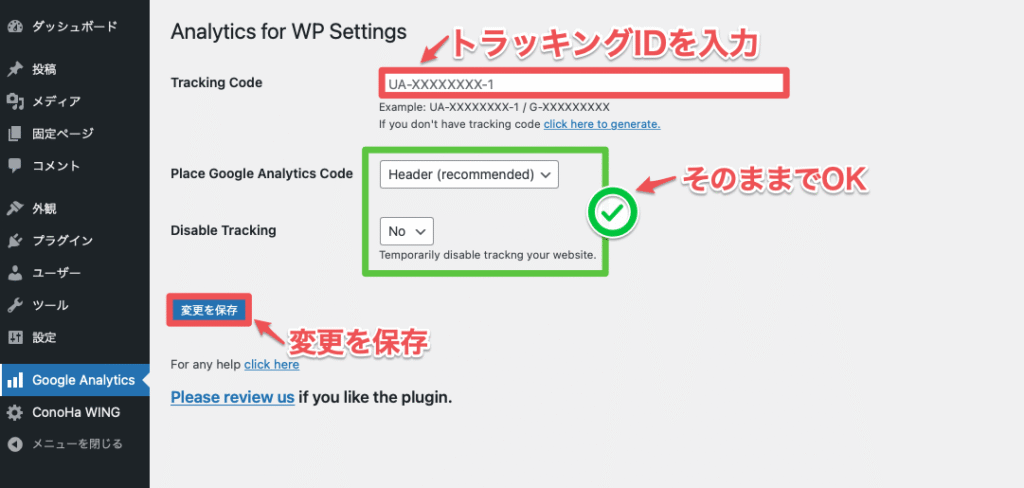
「UA-XXX」から始めるトラッキングIDを入力し、「変更保存」をクリックします。
WordPressテーマを使用する方法
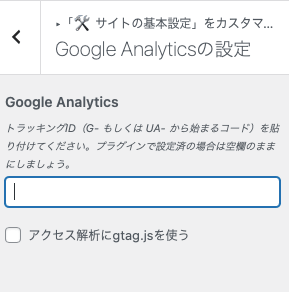
WordPress有料テーマを利用している場合は、「Google Analyticsの設定」があるのでこちらにトラッキングIDを入力します。
2.最後にデーターの計測を確認する
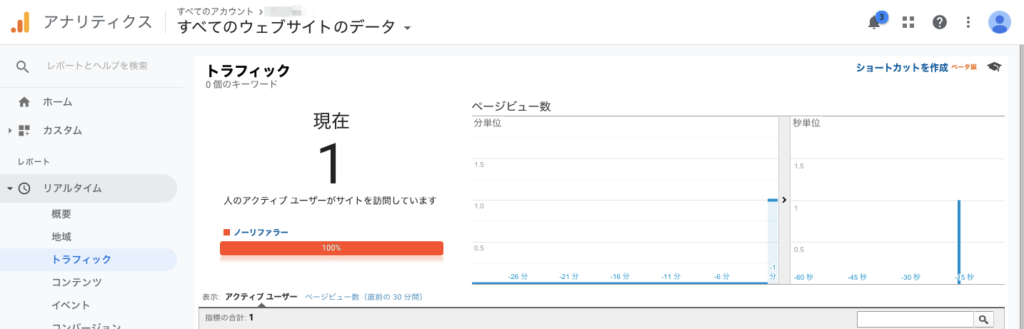
トラッキングIDの設置が完了したら、データーが計測できているか確認してみましょう。自分のブログやwebサイトを開いた後、Googleアナリティクスにログインしリアルタイムのアクセス数を確認します。
下記のように「現在1」と確認できれば無事に設置完了です。
まとめ
今回は、WordPressにGoogleアナリティクスを導入する手順をご紹介しました。ブログやwebサイトの運営において必須な解析ツールなので、WordPressブログ始めたばかりの方は、すぐに導入しましょう。
最後まで読んでいただき、ありがとうございました。