

本記事では、「Googleサーチコンソール」の導入手順について解説していきます。
Search Consol(サーチコンソール)とは、Googleが無料で提供しているSEO解析ツールです。「サチコ」とも呼ばれています。記事のクリック率や掲載順位など「ユーザーの検索結果」を測定してくれるので、問題点を見つけることができウェブパフォーマンスを向上させることができます。
- 流入元キーワードがわかる
- 記事のクリック率がわかる
- Google検索結果での掲載順位
- クロールエラーのチェックができる
- サイトマップの送信
- ブログを早くインデックスさせることができる
以下の記事では、ユーザーのアクセス数をチェックするツールを紹介しています。

サーチコンソールの導入手順

手順1.Googleアナリティクスを導入する
Googleアナリティクスを導入してない方は、まずこちらから導入を済ませていきます。
早速ややこしく感じている方もいるかもしれませんが、先にGoogleアナリティクスを設定しておくことで、サーチコンソールの“所有権の確認”をスルーできるので登録がスムーズに行えます。
Googleアナリティクスの導入手順は、以下の記事で詳しく解説しています。
手順2.Googleサーチコンソールにログインする
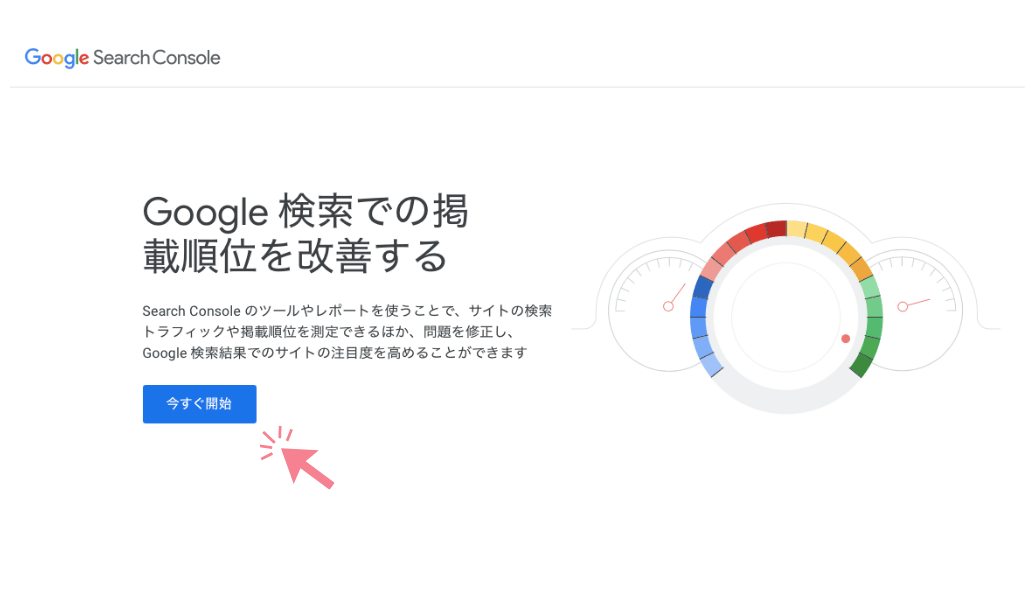
Googleアカウントにログインした状態で(アナリティクスを導入した際と同じGoogleアカウント)、サーチコンソール公式ページにアクセスし、「今すぐ開始」をクリックします。
こちらのボタンをクリックするとアクセスできます。
手順3.プロパティタイプを選択する
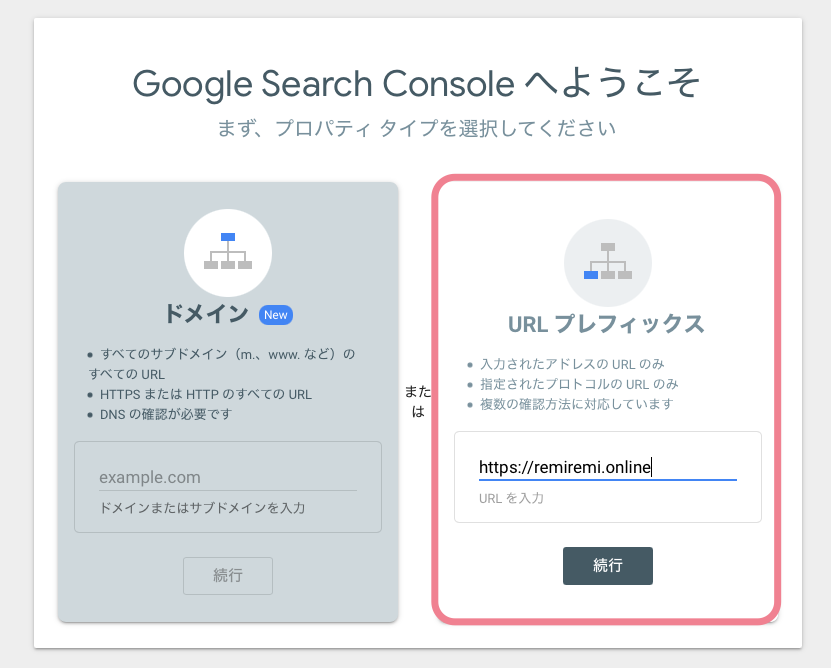
右側の「URLプレフィックス」にブログURLを入力し、「続行」をクリック。
手順4.プロパティに移動をクリック
最後に「所有権を自動確認しました」の画面がでできたら「プロパティに移動」をクリックします。
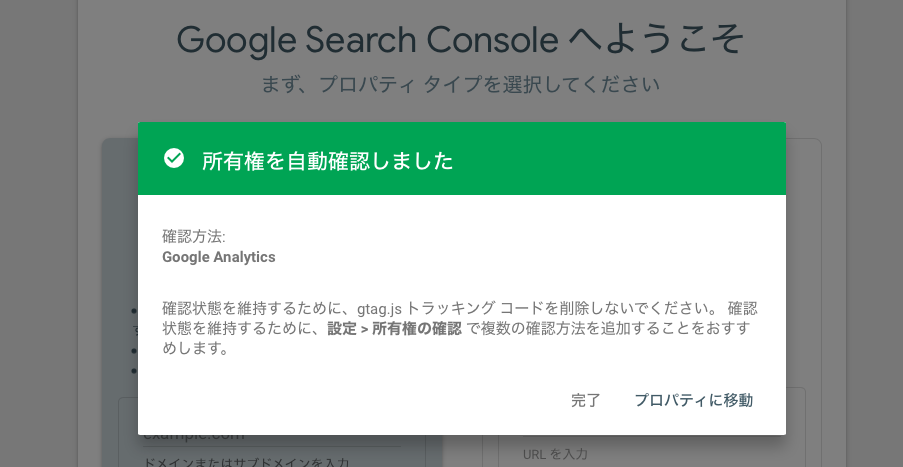
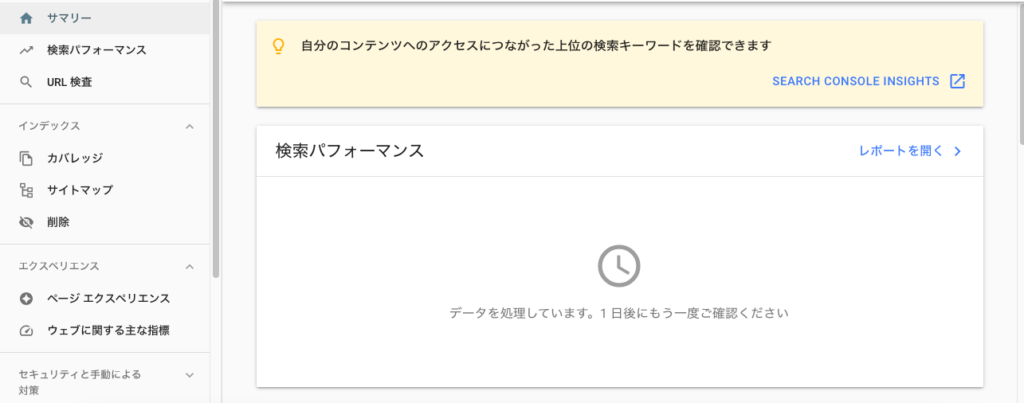
上記の画面がでたところで設定は完了です。データーはまだ反映されないので、翌日にチェックしてみてくださいね。
まとめ
今回は、Googleサーチコンソールを導入手順についてご紹介しました。
最後まで読んでいただき、ありがとうございました。